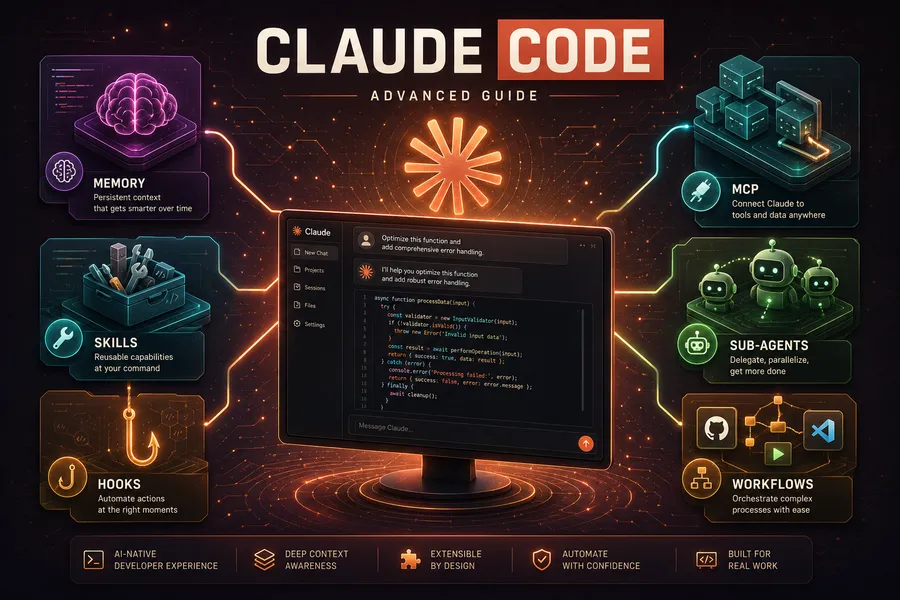
Claude Code 200% 활용하기 (2) — 플러그인, MCP, IDE 연동
서론
Part 1에서는 메모리, 스킬, 훅을 다뤘다. Claude가 나를 기억하게 하고, 반복 작업을 자동화하는 방법이었다.
이번 Part 2에서는 Claude Code의 영역을 바깥으로 확장하는 방법을 다룬다:
- Part 1 — 메모리 + 스킬 + 훅
- Part 2 — 플러그인 + MCP + IDE 연동 (이 글)
- Part 3 — 서브에이전트 + 에이전트 팀
- Part 4 — 워크플로 + Ultrareview + 원격 에이전트
다룰 내용:
- 플러그인: 스킬, 에이전트, 훅, MCP 서버를 하나로 묶어 배포
- MCP: 외부 도구(GitHub, Sentry, DB 등)를 Claude에 연결
- IDE 연동: VS Code·JetBrains에서 Claude Code를 네이티브로 사용
참고: 이 글은 2026년 6월 기준 최신 버전으로 점검했다. 명령어·플래그·MCP 서버 엔드포인트는 자주 바뀌므로, 설치 명령은 항상 각 서비스 공식 문서나
claude mcp --help로 최종 확인하자.
TL;DR
- 플러그인은 기능 묶음이다 — 스킬·에이전트·훅·외부 도구 설정을 한 패키지로 묶어 팀·커뮤니티와 공유한다. 혼자 쓰면
.claude/에 그냥 두면 된다. - MCP로 외부 도구를 연결한다 — GitHub·Sentry·데이터베이스·Slack 등 수백 개 도구를 표준 프로토콜로 붙인다. 대부분 한 줄 명령으로 설치된다.
- 연결 방식은 두 가지다 — 클라우드 서비스는 원격(HTTP), 로컬 도구는 내 컴퓨터에서 도는 프로세스. 원격은 대개 브라우저 로그인(OAuth)으로 인증한다.
- 도구가 많아지면 검색으로 불러온다 — 도구 정의를 미리 다 싣지 않고 필요할 때 찾아 쓰는 기능이 기본으로 켜져 있어, 컨텍스트를 아낀다.
- 에디터 안에서 바로 쓴다 — VS Code는 전용 사이드 패널, JetBrains는 플러그인으로 연동된다. 설치 없이 브라우저에서 도는 클라우드 버전도 생겼다.
1. 플러그인 — 기능을 묶어서 공유하기
플러그인은 스킬, 에이전트, 훅, MCP 서버를 하나의 패키지로 묶는 시스템이다. 직접 만들어 쓸 수도 있고, 마켓플레이스에서 남이 만든 걸 설치할 수도 있다.
1.1 플러그인 vs 독립 설정
| 방식 | 스킬 이름 | 적합한 경우 |
|---|---|---|
독립 설정 (.claude/ 디렉토리) | /hello | 개인 워크플로우, 프로젝트별 커스텀 |
플러그인 (.claude-plugin/plugin.json) | /plugin-name:hello | 팀 공유, 커뮤니티 배포, 버전 관리 |
혼자 쓸 거면
.claude/에 직접 넣고, 팀이나 커뮤니티와 공유하려면 플러그인으로 만든다.
1.2 플러그인 만들기
디렉토리 구조
my-plugin/
├── .claude-plugin/
│   └── plugin.json          # 매니페스트 (필수)
├── commands/                # 슬래시 커맨드
├── skills/                  # 에이전트 스킬
│   └── code-review/
│       └── SKILL.md
├── agents/                  # 커스텀 에이전트
├── hooks/
│   └── hooks.json           # 훅 설정
├── .mcp.json                # MCP 서버 설정
└── settings.json            # 기본 설정
plugin.json 작성
{
  "name": "my-plugin",
  "description": "코드 리뷰 자동화 플러그인",
  "version": "1.0.0",
  "author": {
    "name": "Your Name"
  }
}name만 필수이고 version은 생략 가능하다(생략 시 git 커밋 SHA가 버전으로 쓰인다). author는 문자열이 아니라 name/email/url을 담는 객체다. name이 스킬의 네임스페이스가 되어, 이 플러그인의 스킬은 /my-plugin:code-review 형태로 호출한다.
스킬 추가
skills/code-review/SKILL.md:
---
name: code-review
description: 코드 품질과 보안을 점검한다
---

코드를 리뷰할 때 다음을 확인한다:
1. 코드 구조와 가독성
2. 에러 핸들링
3. 보안 취약점
4. 테스트 커버리지
로컬 테스트
마켓플레이스에 올리기 전에, 로컬 디렉토리(또는 .zip)를 직접 가리켜서 테스트할 수 있다:
# ./my-plugin 디렉토리를 임시 플러그인으로 로드하면서 Claude Code 시작
claude --plugin-dir ./my-plugin

# 여러 플러그인을 동시에 테스트
claude --plugin-dir ./plugin-one --plugin-dir ./plugin-two

# 원격 .zip URL에서 이번 세션만 로드
claude --plugin-url https://example.com/my-plugin.zip
이 명령은 Claude Code를 새로 시작하면서 해당 폴더를 플러그인으로 인식시킨다. 해당 세션 동안만 유효하고, 세션이 끝나면 사라진다.
테스트할 것들:
- 스킬이
/명령 목록에 나타나는지 (/my-plugin:code-review) - 에이전트가
/agents에 보이는지 - 훅이 이벤트 발생 시 트리거되는지
- MCP 서버가
/mcp에서 연결되는지
개발 중 파일을 수정하면 Claude Code를 재시작할 필요 없이 /reload-plugins로 바로 반영할 수 있다.
1.3 플러그인 설치 & 마켓플레이스
# Claude Code 안에서
/plugin # 플러그인 관리 화면 열기 (Discover / Installed / Marketplaces / Errors 탭)참고: 정식 명령은
/plugin(단수)이다. 일부 환경에서/plugins도 동작하지만, 문서 표준은/plugin이다.
설치 범위 선택:
| 범위 | 설명 |
|---|---|
| Install for you | 모든 프로젝트에서 사용 (user) |
| Install for this project | 이 프로젝트만, 팀과 공유 (project) |
| Install locally | 이 프로젝트만, 나만 사용 (local) |
마켓플레이스는 GitHub 저장소(owner/repo), Git URL, 로컬 경로, marketplace.json URL로 추가할 수 있다. 공식 마켓플레이스도 있고, 팀 전용 마켓플레이스를 만들 수도 있다.
1.4 기존 설정을 플러그인으로 변환
이미 .claude/ 디렉토리에 스킬이나 훅이 있다면, 그대로 플러그인 구조로 옮기면 된다:
mkdir -p my-plugin/.claude-plugin
# plugin.json 생성 후
cp -r .claude/commands my-plugin/
cp -r .claude/skills my-plugin/
cp -r .claude/agents my-plugin/
2. MCP — 외부 도구 연결하기
MCP(Model Context Protocol)는 Claude Code를 외부 도구와 연결하는 오픈 소스 표준 프로토콜이다. GitHub, Sentry, 데이터베이스, Slack 등 수백 개의 도구를 연결할 수 있다.
flowchart LR
    cc["Claude Code"]
    subgraph servers["MCP 서버"]
      gh["GitHub"]
      sentry["Sentry"]
      db["DB (DBHub)"]
    end
    ext["외부 서비스 API"]

    cc <-->|MCP 프로토콜| servers
    servers <-->|각 서비스 API| ext
2.1 MCP로 할 수 있는 것
MCP 서버를 연결하면 이런 식으로 쓸 수 있다:
JIRA ENG-4521 이슈에 설명된 기능 구현하고 GitHub PR 만들어줘Sentry에서 최근 24시간 에러 확인하고, 어떤 배포에서 시작됐는지 분석해줘PostgreSQL에서 이번 달 매출 데이터 조회해줘2.2 추천 MCP 서버
카테고리별로 유용한 MCP 서버를 정리했다. 대부분 한 줄 명령으로 설치할 수 있다. 엔드포인트는 변경될 수 있으니 설치 전 각 서비스 공식 문서를 확인하자.
개발 & 코드 관리
| 서버 | 전송 | 설치 명령 |
|---|---|---|
| GitHub | HTTP | claude mcp add --transport http github https://api.githubcopilot.com/mcp/ |
| Sentry | HTTP | claude mcp add --transport http sentry https://mcp.sentry.dev/mcp |
| Context7 | stdio | claude mcp add --transport stdio context7 -- npx -y @upstash/context7-mcp |
| Stripe | HTTP | claude mcp add --transport http stripe https://mcp.stripe.com |
데이터베이스
| 서버 | 전송 | 설치 명령 |
|---|---|---|
| Supabase | HTTP | claude mcp add --transport http supabase https://mcp.supabase.com/mcp |
| DBHub | stdio | claude mcp add --transport stdio db -- npx -y @bytebase/dbhub --dsn "연결문자열" |
DBHub은 DSN 문자열 하나로 PostgreSQL, MySQL, MariaDB, SQL Server, SQLite를 모두 연결할 수 있다. 읽기 전용 계정 사용을 권장한다.
DSN 예시:
- PostgreSQL:
postgresql://user:pass@host:5432/db- MySQL:
mysql://user:pass@host:3306/db- SQL Server:
sqlserver://user:pass@host:1433/db- SQLite:
sqlite:///path/to/db.sqlite
프로젝트 관리 & 커뮤니케이션
| 서버 | 전송 | 설치 명령 |
|---|---|---|
| Notion | HTTP | claude mcp add --transport http notion https://mcp.notion.com/mcp |
| Linear | HTTP | claude mcp add --transport http linear https://mcp.linear.app/mcp |
| Atlassian | HTTP | claude mcp add --transport http atlassian https://mcp.atlassian.com/v1/mcp |
| Asana | SSE | claude mcp add --transport sse asana https://mcp.asana.com/sse |
| Slack | HTTP | claude mcp add --transport http slack https://mcp.slack.com/mcp |
주의 — 전송 방식: Asana는 현재 SSE 엔드포인트를 쓴다. 다만 SSE 전송은 deprecated 상태이므로, 같은 서비스가 HTTP 엔드포인트를 제공하면 HTTP를 우선하자. Slack은 동적 클라이언트 등록을 지원하지 않아 사전 발급한 OAuth 자격증명이 필요하다.
전체 목록은 MCP 서버 레지스트리에서 확인할 수 있다. 써드파티 MCP 서버는 Anthropic이 검증하지 않았으므로 신뢰할 수 있는 서버만 설치하자.
2.3 MCP 서버 설치하기
HTTP 서버 (권장)
# GitHub 연결
claude mcp add --transport http github https://api.githubcopilot.com/mcp/

# 인증 헤더 포함
claude mcp add --transport http secure-api https://api.example.com/mcp \
  --header "Authorization: Bearer your-token"
stdio 서버 (로컬 프로세스)
# PostgreSQL 연결
claude mcp add --transport stdio db -- npx -y @bytebase/dbhub \
  --dsn "postgresql://readonly:pass@prod.db.com:5432/analytics"

# Airtable 연결 (환경변수 주입)
claude mcp add --transport stdio --env AIRTABLE_API_KEY=YOUR_KEY airtable \
  -- npx -y airtable-mcp-server
서버 관리
claude mcp list              # 목록 보기
claude mcp get github        # 상세 정보
claude mcp remove github     # 삭제
/mcp                         # Claude Code 안에서 상태 확인 / 인증
2.4 MCP 설치 범위
| 범위 | 저장 위치 | 용도 |
|---|---|---|
| local (기본) | ~/.claude.json | 이 프로젝트, 나만 사용 |
| project | .mcp.json | 팀과 공유 (Git 커밋) |
| user | ~/.claude.json | 모든 프로젝트에서 사용 |
# 팀 공유용으로 설치
claude mcp add --transport http github --scope project \
  https://api.githubcopilot.com/mcp/
--scope project로 설치하면 .mcp.json 파일이 생성되고, Git에 커밋하면 팀원 모두 같은 MCP 서버를 사용할 수 있다. 기본값은 local(나만, 현재 프로젝트)이다.
참고: MCP의
local범위 저장소(~/.claude.json)와 Claude Code 일반 설정의 로컬 파일(.claude/settings.local.json)은 서로 다른 파일이다. 헷갈리지 말자.
2.5 OAuth 인증
많은 클라우드 MCP 서버는 OAuth 인증이 필요하다:
# 서버 추가
claude mcp add --transport http sentry https://mcp.sentry.dev/mcp

# Claude Code 안에서 인증
/mcp
# 브라우저에서 로그인 후 자동 연결
인증 토큰은 안전하게 저장되고, 자동 갱신된다.
2.6 .mcp.json으로 팀 설정 공유
프로젝트 루트에 .mcp.json을 만들어 Git에 커밋하면, 팀원 모두가 동일한 MCP 설정을 사용할 수 있다. 환경 변수 치환도 지원한다:
{
  "mcpServers": {
    "api-server": {
      "type": "http",
      "url": "${API_BASE_URL:-https://api.example.com}/mcp",
      "headers": {
        "Authorization": "Bearer ${API_KEY}"
      }
    }
  }
}
${VAR:-default} 구문으로 기본값을 지정할 수 있고, API 키 같은 민감한 값은 환경 변수로 분리한다.
2.7 Claude Code를 MCP 서버로 사용
Claude Code 자체를 MCP 서버로 만들 수도 있다:
claude mcp serveClaude Desktop에 연결하면 Claude Code의 도구(파일 읽기, 편집 등)를 Claude Desktop에서 사용할 수 있다:
{
  "mcpServers": {
    "claude-code": {
      "type": "stdio",
      "command": "claude",
      "args": ["mcp", "serve"]
    }
  }
}
2.8 MCP Tool Search — 도구를 지연 로딩
MCP 서버가 많아지면 도구 정의가 컨텍스트 윈도우를 압박한다. Tool Search는 도구를 미리 다 싣지 않고, 필요할 때 동적으로 검색해서 로드한다. 컨텍스트와 프롬프트 캐시를 아껴준다.
지원 모델(Sonnet 4+/Opus 4+)에서는 기본으로 켜져 있다(모든 MCP 도구를 필요 시 로드). ENABLE_TOOL_SEARCH 환경변수로 동작을 조절한다:
# 임계 모드: 도구 설명이 컨텍스트의 10% 이내면 미리 싣고, 넘치는 것만 지연 로딩
ENABLE_TOOL_SEARCH=auto claude

# 임계값을 5%로
ENABLE_TOOL_SEARCH=auto:5 claude

# 끄기 (모든 도구를 미리 로드)
ENABLE_TOOL_SEARCH=false claude
주의 — 과거와 달라진 점: 예전에는 “도구 설명이 10%를 넘으면 자동 활성화”가 기본이었지만, 현재는 기본이 항상 지연 로딩이다.
auto는 옛 임계 모드를 다시 켜는 옵트인이다. 특정 서버는alwaysLoad로 항상 미리 싣게 예외 처리할 수 있다.
3. IDE 연동 — 에디터 안에서 바로 쓰기
Claude Code는 터미널뿐 아니라 VS Code, JetBrains IDE 안에서 네이티브로 사용할 수 있다. 에디터를 벗어나지 않고 Claude와 대화할 수 있다.
3.1 VS Code
설치
VS Code 1.98.0 이상 필요.
Cmd+Shift+X로 확장 프로그램 검색- “Claude Code” 검색 후 Install
- 에디터 우상단에 Spark 아이콘(✱)이 나타나면 성공
전용 패널 (핵심 변화)
이제 VS Code 연동은 단순 터미널 실행을 넘어 전용 그래픽 사이드 패널이 주 인터페이스다. 패널 안에서:
- 세션 기록: 이전 대화 검색·재개, claude.ai 웹 세션을 로컬에서 이어받기(Remote 탭)
- 인라인 diff 리뷰: 변경을 side-by-side로 보고 수락/거부/수정 요청
- 계획 모드: 계획을 마크다운 문서로 검토
- 체크포인트 되감기: 특정 시점으로 rewind / fork
핵심 조작
- 코드 선택 → 질문: 코드를 선택하면 Claude가 자동 인식.
Option+K(Mac) /Alt+K로@file.ts#5-10참조 삽입. - @멘션:
@auth.js 이 파일의 인증 로직 설명해줘. 퍼지 매칭이라 전체 경로 불필요.@terminal로 터미널 출력도 참조. - 권한 모드:
default(매번 허가) /plan(계획 승인 후) /acceptEdits(자동 수락) /bypassPermissions. - Chrome 연동: 확장 설치 시
@browser localhost:3000 가서 콘솔 에러 확인해줘처럼 브라우저 자동화.
단축키
| 명령 | 단축키 (Mac) | 설명 |
|---|---|---|
| Focus Input | Cmd+Esc | 에디터 ↔ Claude 토글 |
| New Tab | Cmd+Shift+Esc | 새 대화 탭 |
| Reopen Tab | Cmd+Shift+T | 닫은 세션 탭 다시 열기 |
| @-Mention | Option+K | 현재 파일/선택 참조 삽입 |
주의 (macOS Tahoe 이상):
Cmd+Esc가 시스템 게임 오버레이 단축키와 겹쳐 동작하지 않을 수 있다. 시스템 설정 → 키보드 → 게임 컨트롤러에서 해제하면 된다.
3.2 JetBrains IDE
IntelliJ IDEA, PyCharm, WebStorm, GoLand, PhpStorm, Android Studio 등 대부분의 JetBrains IDE에서 사용할 수 있다.
설치
- JetBrains 마켓플레이스에서 Claude Code 플러그인을 설치 (현재 Beta)
- IDE 재시작
사용법
# IDE 내장 터미널에서
claude          # 자동으로 IDE와 연동

# 외부 터미널에서
claude
/ide            # IDE에 연결
주요 기능
| 기능 | 설명 |
|---|---|
| Diff 뷰어 | 코드 변경을 IDE diff 뷰어에 표시 |
| 선택 컨텍스트 | 에디터 선택 코드가 자동으로 Claude에 공유 |
| 파일 참조 | Cmd+Option+K(Mac) / Alt+Ctrl+K로 @File#L1-99 삽입 |
| 진단 공유 | IDE의 lint·문법 에러가 자동 전달 |
| 빠른 실행 | Cmd+Esc(Mac) / Ctrl+Esc로 Claude Code 열기 |
설정은 Settings → Tools → Claude Code [Beta]에서 한다. ESC 키가 중단에 동작하지 않으면 Settings → Tools → Terminal에서 “Move focus to the editor with Escape” 체크를 해제한다.
3.3 Claude Code on Web — 설치 없이 브라우저에서
별도 설치 없이 claude.ai/code에서 GitHub 저장소를 연결해 Claude Code 세션을 바로 띄울 수 있다(리서치 프리뷰, Pro·Max·Team·Enterprise). Anthropic이 관리하는 클라우드 인프라에서 실행되며:
- 브라우저를 닫아도 세션이 계속 돌아간다
- Claude 모바일 앱에서 진행 상황을 모니터링
- GitHub PR 자동 수정 기능 포함
- VS Code 세션 기록의 Remote 탭에서 웹 세션을 로컬로 이어받기 가능
정리
Part 1이 Claude Code를 안에서 강화하는 방법이었다면, Part 2는 밖으로 확장하는 방법이다:
| 기능 | 핵심 |
|---|---|
| 플러그인 | 스킬·에이전트·훅·MCP를 묶어 팀과 공유 |
| MCP | GitHub·Sentry·DB 등 외부 도구 연결 (HTTP/stdio) |
| Tool Search | 도구를 지연 로딩해 컨텍스트 절약 (기본 켜짐) |
| IDE 연동 | VS Code 전용 패널, JetBrains 플러그인, 웹 버전 |
다음 Part 3에서는 서브에이전트와 에이전트 팀을 다룬다. 복잡한 작업을 여러 에이전트에게 분할하고, 병렬로 처리하는 방법을 알아본다.
부록
A. 용어집
| 용어 | 설명 |
|---|---|
| 플러그인 | 스킬·에이전트·훅·MCP를 묶은 배포 단위 (.claude-plugin/plugin.json) |
| 마켓플레이스 | 플러그인을 검색·설치하는 저장소 (GitHub·URL·로컬) |
| MCP | Model Context Protocol. 외부 도구 연결 표준 프로토콜 |
| HTTP 전송 | 원격 클라우드 MCP 서버 연결 방식 (권장) |
| stdio 전송 | 내 컴퓨터에서 도는 로컬 MCP 프로세스 연결 방식 |
| SSE 전송 | 구형 원격 연결 방식 (deprecated, HTTP 우선) |
| Tool Search | MCP 도구를 미리 싣지 않고 필요 시 검색·로드하는 기능 |
B. 명령어 치트시트
# 플러그인
/plugin                        # 관리 화면 (Discover/Installed/Marketplaces/Errors)
claude --plugin-dir ./plugin   # 로컬 플러그인 테스트
/reload-plugins                # 개발 중 핫 리로드

# MCP
claude mcp add --transport http <name> <url>     # HTTP 서버 추가
claude mcp add --transport stdio <name> -- <cmd> # 로컬 서버 추가
claude mcp add ... --scope project               # 팀 공유(.mcp.json)
claude mcp list / get <name> / remove <name>
claude mcp serve                                 # Claude Code를 MCP 서버로
/mcp                                             # 상태 확인 / OAuth 인증

# IDE
/ide                           # 외부 터미널에서 IDE 연결