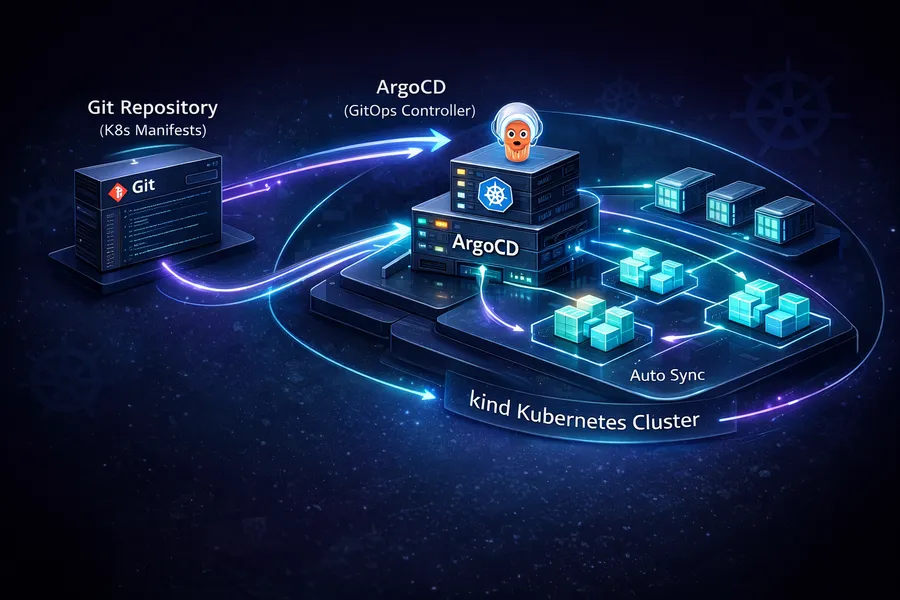
ArgoCD로 로컬 GitOps 배포 파이프라인 만들기
서론
Part 1에서 kind로 멀티 노드 클러스터를 구축하고,
Spring Boot 앱(marketplace)을 수동으로 배포했다.
이미지 빌드하고, kind load로 로드하고, Deployment YAML 작성해서 kubectl apply 하는 과정이었다.
동작은 하지만, 문제는 매번 이 과정을 반복해야 한다 는 거다.
코드가 바뀔 때마다 이미지 태그 바꾸고, YAML 수정하고, kubectl apply 다시 치는 건 비효율적이다.
실수도 나기 쉽다 — 태그를 안 바꾸거나, 잘못된 환경에 배포하거나.
이번 편에서는 ArgoCD를 설치해서 Git push만 하면 자동으로 배포되는 GitOps 파이프라인 을 만든다. 배포 설정을 Git 저장소에 선언적으로 관리하고, ArgoCD가 이 저장소를 감시하다가 변경이 생기면 자동으로 클러스터에 반영하는 구조다.
이 글은 로컬 K8s 실습 시리즈의 두 번째 글이다.
- Part 1: kind로 로컬 K8s 클러스터 구축하기
- 이 글: ArgoCD로 GitOps 배포 파이프라인 만들기
- Part 3: Loki + Grafana로 로그 모니터링 구성하기
GitOps란
GitOps는 간단하다. Git 저장소가 배포의 Single Source of Truth(유일한 진실 공급원) 라는 개념이다.
기존 배포 방식과 비교하면 차이가 명확하다:
| 구분 | 기존 방식 | GitOps |
|---|---|---|
| 배포 트리거 | 사람이 kubectl apply 실행 | Git push → 자동 감지 |
| 상태 관리 | 클러스터에 직접 적용. 어디에도 기록 안 됨 | Git에 모든 상태가 선언적으로 기록됨 |
| 롤백 | 이전 YAML을 기억해야 함 | git revert하면 끝 |
| 감사(audit) | 누가 언제 뭘 바꿨는지 알 수 없음 | Git 커밋 히스토리로 전부 추적 가능 |
핵심 원칙은 세 가지다:
- 선언적 정의: 클러스터의 원하는 상태를 YAML로 선언한다
- Git = 진실: Git에 있는 상태가 곧 클러스터의 바람직한 상태다
- 자동 동기화: Git과 클러스터 상태가 다르면 자동으로 맞춘다
ArgoCD는 이 GitOps 원칙을 구현하는 도구다. Git 저장소를 주기적으로 폴링하면서 변경 사항이 있으면 클러스터에 자동으로 반영한다. Flux도 비슷한 도구인데, ArgoCD는 웹 UI가 직관적이라 상태를 눈으로 확인하기 좋다.
ArgoCD 설치
Helm으로 설치한다.
kubectl apply로 설치하는 방법도 있지만, Helm이 업그레이드/삭제 관리가 편하다.
Helm 차트 추가
helm repo add argo https://argoproj.github.io/argo-helm
helm repo update
ArgoCD 설치
helm install argocd argo/argo-cd -n argocd --create-namespace--create-namespace 플래그가 argocd 네임스페이스를 자동으로 만들어준다.
설치가 끝나면 Pod 상태를 확인한다:
kubectl get pods -n argocdNAME READY STATUS RESTARTS AGE
argocd-application-controller-0 1/1 Running 0 60s
argocd-applicationset-controller-xxxxxxxxxx-xxxxx 1/1 Running 0 60s
argocd-dex-server-xxxxxxxxxx-xxxxx 1/1 Running 0 60s
argocd-notifications-controller-xxxxxxxxxx-xxxxx 1/1 Running 0 60s
argocd-redis-xxxxxxxxxx-xxxxx 1/1 Running 0 60s
argocd-repo-server-xxxxxxxxxx-xxxxx 1/1 Running 0 60s
argocd-server-xxxxxxxxxx-xxxxx 1/1 Running 0 60s7개 Pod가 모두 Running 상태면 정상이다.
각 컴포넌트의 역할을 간단히 정리하면:
| 컴포넌트 | 역할 |
|---|---|
| application-controller | Git과 클러스터 상태를 비교하고 동기화하는 핵심 컴포넌트 |
| repo-server | Git 저장소를 clone/pull하고, Helm/Kustomize 등을 렌더링 |
| server | 웹 UI와 API 서버 |
| dex-server | SSO 인증 (GitHub, LDAP 등 외부 인증 연동) |
| redis | 캐싱용 Redis |
| notifications-controller | Slack, 이메일 등 알림 관리 |
| applicationset-controller | ApplicationSet (여러 앱을 템플릿으로 관리) |
웹 UI 접속
ArgoCD 서버에 접속하려면 포트 포워딩이 필요하다:
kubectl port-forward svc/argocd-server -n argocd 8080:443이제 브라우저에서 https://localhost:8080으로 접속할 수 있다. 자체 서명 인증서라 브라우저 경고가 뜨는데, 무시하고 진행하면 된다.
초기 비밀번호 확인
ArgoCD는 설치 시 admin 계정의 초기 비밀번호를 Secret에 저장한다. 다음 명령으로 확인할 수 있다:
kubectl -n argocd get secret argocd-initial-admin-secret -o jsonpath="{.data.password}" | base64 -d출력된 문자열이 비밀번호다. 로그인 정보:
- Username:
admin - Password: 위 명령으로 확인한 문자열
로그인하면 ArgoCD 대시보드가 나온다. 아직 Application을 등록하지 않았으니 빈 화면일 거다.
팁: 비밀번호를 변경하고 싶다면 ArgoCD CLI를 설치해서
argocd account update-password명령을 사용할 수 있다. 하지만 로컬 실습에서는 초기 비밀번호 그대로 써도 충분하다.
marketplace-deploy 프로젝트 구성
GitOps에서 중요한 패턴 하나가 앱 코드 저장소와 배포 설정 저장소를 분리 하는 거다.
marketplace/              ← 앱 소스 코드 (Spring Boot)
marketplace-deploy/       ← 배포 설정 (Helm chart, values)
왜 분리할까?
- 관심사 분리: 개발자는 앱 코드에 집중, 배포 설정은 별도 관리
- 배포 이력 분리: 앱 코드 커밋과 배포 설정 변경 커밋이 섞이지 않는다
- 권한 분리: 프로덕션에서는 배포 설정 저장소에 대한 접근 권한을 별도로 관리할 수 있다
- ArgoCD 감시 대상이 명확: 배포 저장소만 감시하면 된다. 앱 코드 변경은 CI에서 이미지 빌드 후 배포 저장소의 태그만 업데이트
프로젝트 구조
marketplace-deploy 저장소(https://github.com/rhcwlq89/marketplace-deploy.git)의 구조는 다음과 같다:
marketplace-deploy/
└── helm/
    └── marketplace/
        ├── Chart.yaml
        ├── values.yaml
        └── templates/
            ├── deployment.yaml
            ├── service.yaml
            └── ingress.yaml
Helm 차트 하나로 Deployment, Service, Ingress를 모두 관리하는 구조다. 각 파일을 하나씩 살펴보자.
Chart.yaml
apiVersion: v2
name: marketplace
description: Marketplace Spring Boot application
type: application
version: 0.1.0
appVersion: "v1"| 필드 | 설명 |
|---|---|
apiVersion: v2 | Helm 3 차트 형식 |
name | 차트 이름. 리소스 이름에 사용된다 |
type: application | 배포용 차트. library 타입은 공통 템플릿용 |
version | 차트 자체의 버전 |
appVersion | 배포하는 앱의 버전. 이미지 태그와 맞추면 관리하기 편하다 |
values.yaml
replicaCount: 2

image:
  repository: marketplace
  tag: v2
  pullPolicy: Never  # kind load로 직접 로드했으므로

service:
  type: ClusterIP
  port: 8080

ingress:
  enabled: true
  host: marketplace.local

resources:
  requests:
    cpu: 200m
    memory: 256Mi
  limits:
    cpu: 500m
    memory: 512Mi

env:
  SPRING_PROFILES_ACTIVE: local
각 값의 의미를 정리하면:
| 값 | 설명 |
|---|---|
replicaCount: 2 | Pod 2개를 띄운다. 워커 노드가 2개니까 각각 하나씩 배포된다 |
image.pullPolicy: Never | kind load로 로드한 이미지를 사용하므로 레지스트리에서 Pull하지 않는다 |
service.type: ClusterIP | 클러스터 내부에서만 접근. Ingress를 통해 외부에 노출한다 |
resources.requests | Pod 스케줄링 시 최소 보장 리소스. 스케줄러가 이 값을 보고 노드를 선택한다 |
resources.limits | Pod가 사용할 수 있는 최대 리소스. 초과하면 OOMKilled(메모리) 또는 throttle(CPU) |
env | Spring Boot 프로필을 local로 설정한다 |
requests와 limits의 차이가 중요하다.
requests는 “최소 이만큼은 필요하다”이고, limits는 “이 이상은 쓸 수 없다”이다.
requests만 설정하면 리소스를 무제한으로 쓸 수 있고,
limits만 설정하면 requests가 limits와 같은 값으로 자동 설정된다.
둘 다 설정하는 게 가장 안전하다.
deployment.yaml
apiVersion: apps/v1
kind: Deployment
metadata:
  name: {{ .Chart.Name }}
  labels:
    app: {{ .Chart.Name }}
spec:
  replicas: {{ .Values.replicaCount }}
  selector:
    matchLabels:
      app: {{ .Chart.Name }}
  template:
    metadata:
      labels:
        app: {{ .Chart.Name }}
    spec:
      containers:
        - name: {{ .Chart.Name }}
          image: "{{ .Values.image.repository }}:{{ .Values.image.tag }}"
          imagePullPolicy: {{ .Values.image.pullPolicy }}
          ports:
            - containerPort: 8080
          env:
            {{- range $key, $value := .Values.env }}
            - name: {{ $key }}
              value: "{{ $value }}"
            {{- end }}
          resources:
            requests:
              cpu: {{ .Values.resources.requests.cpu }}
              memory: {{ .Values.resources.requests.memory }}
            limits:
              cpu: {{ .Values.resources.limits.cpu }}
              memory: {{ .Values.resources.limits.memory }}
          readinessProbe:
            httpGet:
              path: /actuator/health
              port: 8080
            initialDelaySeconds: 30
            periodSeconds: 10
          livenessProbe:
            httpGet:
              path: /actuator/health
              port: 8080
            initialDelaySeconds: 60
            periodSeconds: 30
Helm 템플릿 문법({{ }})으로 values.yaml의 값을 주입하는 구조다.
{{ .Chart.Name }}은 Chart.yaml의 name 필드(marketplace)가 들어간다.
몇 가지 중요한 부분을 짚고 넘어가자:
readinessProbe와 livenessProbe
| Probe | 역할 | 실패 시 동작 |
|---|---|---|
readinessProbe | Pod가 트래픽을 받을 준비가 됐는지 확인 | Service 엔드포인트에서 제거 (트래픽 차단) |
livenessProbe | Pod가 살아있는지 확인 | Pod 재시작 |
Spring Boot Actuator의 /actuator/health 엔드포인트를 사용한다.
initialDelaySeconds가 readiness는 30초, liveness는 60초로 다른 이유가 있다.
Spring Boot 앱은 기동에 시간이 좀 걸린다.
liveness를 너무 일찍 체크하면 앱이 아직 뜨는 중인데 “죽었다”고 판단해서 재시작시키는 악순환이 생긴다.
그래서 liveness의 초기 지연을 더 길게 잡는 거다.
env 순회 문법
{{- range $key, $value := .Values.env }}
- name: {{ $key }}
  value: "{{ $value }}"
{{- end }}
values.yaml의 env 맵을 순회하면서 환경 변수를 주입한다.
나중에 환경 변수를 추가하고 싶으면 values.yaml의 env 섹션에 키-값을 추가하기만 하면 된다.
템플릿을 수정할 필요가 없어서 관리가 편하다.
service.yaml
apiVersion: v1
kind: Service
metadata:
  name: {{ .Chart.Name }}
spec:
  type: {{ .Values.service.type }}
  ports:
    - port: {{ .Values.service.port }}
      targetPort: 8080
      protocol: TCP
  selector:
    app: {{ .Chart.Name }}
Service는 Pod 앞에 놓이는 로드밸런서다.
selector가 app: marketplace 라벨을 가진 Pod들을 찾아서 트래픽을 분배한다.
ClusterIP 타입이므로 클러스터 내부에서만 접근 가능하다.
외부 접근은 Ingress가 담당한다.
ingress.yaml
apiVersion: networking.k8s.io/v1
kind: Ingress
metadata:
  name: {{ .Chart.Name }}
  annotations:
    nginx.ingress.kubernetes.io/rewrite-target: /
spec:
  ingressClassName: nginx
  rules:
    - host: {{ .Values.ingress.host }}
      http:
        paths:
          - path: /
            pathType: Prefix
            backend:
              service:
                name: {{ .Chart.Name }}
                port:
                  number: {{ .Values.service.port }}
marketplace.local 호스트로 들어오는 요청을 marketplace Service로 라우팅한다.
Part 1에서 설치한 Nginx Ingress Controller가 이 Ingress 규칙을 읽고 실제 라우팅을 수행한다.
로컬에서 marketplace.local로 접근하려면 /etc/hosts에 다음을 추가해야 한다:
127.0.0.1 marketplace.localArgoCD Application 등록
이제 ArgoCD에게 “이 Git 저장소를 감시하고, 변경이 생기면 클러스터에 반영해라”고 알려줄 차례다. 이걸 Application 리소스로 정의한다.
Application YAML 작성
argocd-application.yaml 파일을 만든다:
apiVersion: argoproj.io/v1alpha1
kind: Application
metadata:
  name: marketplace
  namespace: argocd
spec:
  project: default
  source:
    repoURL: https://github.com/rhcwlq89/marketplace-deploy.git
    targetRevision: HEAD
    path: helm/marketplace
    helm:
      valueFiles:
        - values.yaml
  destination:
    server: https://kubernetes.default.svc
    namespace: default
  syncPolicy:
    automated:
      selfHeal: true
      prune: true
이 YAML 하나가 GitOps 파이프라인의 핵심이다. 각 필드의 의미를 자세히 살펴보자:
source 섹션
| 필드 | 설명 |
|---|---|
repoURL | 감시할 Git 저장소 URL |
targetRevision: HEAD | 항상 최신 커밋을 추적한다. 특정 브랜치나 태그를 지정할 수도 있다 |
path | 저장소 내에서 Helm 차트가 위치한 경로 |
helm.valueFiles | 사용할 values 파일. 환경별로 분리하면 values-dev.yaml, values-prod.yaml 등을 사용할 수 있다 |
destination 섹션
| 필드 | 설명 |
|---|---|
server | 배포 대상 클러스터. https://kubernetes.default.svc는 ArgoCD가 설치된 같은 클러스터를 의미 |
namespace | 리소스를 배포할 네임스페이스 |
syncPolicy 섹션
이 부분이 자동화의 핵심이다:
| 옵션 | 설명 |
|---|---|
automated | Git 변경 감지 시 자동으로 동기화한다. 이 옵션이 없으면 수동으로 Sync 버튼을 눌러야 한다 |
selfHeal: true | 누군가 kubectl로 직접 클러스터를 변경해도 Git 상태로 되돌린다. “Git이 진실”이라는 원칙을 강제하는 옵션 |
prune: true | Git에서 리소스를 삭제하면 클러스터에서도 삭제한다. 이 옵션이 없으면 Git에서 파일을 지워도 클러스터에 리소스가 남는다 |
selfHeal이 왜 중요할까?
실무에서는 “급하니까 kubectl edit으로 잠깐만 바꿀게”라고 하는 경우가 생긴다.
이렇게 하면 Git과 클러스터 상태가 어긋나는 드리프트(drift) 가 발생한다.
selfHeal이 켜져 있으면 ArgoCD가 이런 수동 변경을 감지하고 Git 상태로 되돌려버린다.
처음에는 불편할 수 있지만, 장기적으로 환경의 일관성을 보장하는 강력한 장치다.
Application 등록
kubectl apply -f argocd-application.yamlapplication.argoproj.io/marketplace created등록 후 상태를 확인한다:
kubectl get applications -n argocdNAME SYNC STATUS HEALTH STATUS
marketplace Synced HealthySynced + Healthy면 Git 저장소의 상태가 클러스터에 정상적으로 반영된 거다.
ArgoCD 웹 UI(https://localhost:8080)에서 확인하면 더 직관적이다. marketplace Application 카드가 초록색으로 표시되고, 클릭하면 Deployment, Service, Ingress, Pod 등 모든 리소스의 관계도가 트리 형태로 보인다.
GitOps 파이프라인 동작 확인
실제로 Git push만으로 배포가 되는지 확인해보자.
이미지 태그 변경
marketplace-deploy 저장소에서 values.yaml의 이미지 태그를 변경한다:
image:
  repository: marketplace
  tag: v3    # 기존 v2에서 v3으로 변경
pullPolicy: Never전제: 새 이미지(
marketplace:v3)는 미리 빌드해서kind load로 로드해 둬야 한다. CI가 자동화되어 있지 않은 로컬 환경에서는 이 부분은 수동이다.docker build -t marketplace:v3 . kind load docker-image marketplace:v3 --name marketplace
Git push
cd marketplace-deploy
git add helm/marketplace/values.yaml
git commit -m "chore: update image tag to v3"
git push origin main
ArgoCD 자동 동기화 확인
ArgoCD는 기본적으로 3분 간격 으로 Git 저장소를 폴링한다. 변경을 감지하면 자동으로 Sync를 수행한다.
팁: 3분을 기다리기 싫다면 웹 UI에서
Refresh버튼을 누르거나, ArgoCD CLI로argocd app sync marketplace를 실행하면 즉시 동기화된다.
동기화가 완료되면 Pod가 새로 뜨는 걸 확인할 수 있다:
kubectl get pods -wNAME READY STATUS RESTARTS AGE
marketplace-xxxxxxxxxx-aaaaa 1/1 Running 0 5h
marketplace-xxxxxxxxxx-bbbbb 1/1 Running 0 5h
marketplace-xxxxxxxxxx-ccccc 0/1 ContainerCreating 0 5s
marketplace-xxxxxxxxxx-ddddd 0/1 ContainerCreating 0 5s
marketplace-xxxxxxxxxx-ccccc 1/1 Running 0 35s
marketplace-xxxxxxxxxx-ddddd 1/1 Running 0 35s
marketplace-xxxxxxxxxx-aaaaa 1/1 Terminating 0 5h
marketplace-xxxxxxxxxx-bbbbb 1/1 Terminating 0 5hKubernetes의 Rolling Update 전략에 의해,
새 Pod가 먼저 뜨고(ContainerCreating → Running),
이전 Pod가 종료되는(Terminating) 과정이 보인다.
서비스 중단 없이 업데이트가 진행되는 거다.
배포된 이미지 태그를 확인한다:
kubectl get deployment marketplace -o jsonpath="{.spec.template.spec.containers[0].image}"marketplace:v3v3 이미지로 정상 교체된 걸 확인할 수 있다.
전체 흐름 정리
GitOps 파이프라인의 전체 흐름을 정리하면:
개발자: values.yaml에서 image.tag를 v3으로 수정
  ↓
개발자: git commit & push
  ↓
ArgoCD: Git 저장소 폴링 → 변경 감지
  ↓
ArgoCD: Helm 차트 렌더링 (values.yaml 반영)
  ↓
ArgoCD: 렌더링 결과와 클러스터 현재 상태 비교 (diff)
  ↓
ArgoCD: 차이가 있으면 kubectl apply 수행
  ↓
Kubernetes: Rolling Update로 Pod 교체
  ↓
결과: 새 이미지로 서비스 운영 중 (무중단)
개발자가 하는 일은 values.yaml 수정 → push 딱 두 단계다. 나머지는 ArgoCD가 전부 자동으로 처리한다.
selfHeal 동작 확인
selfHeal: true가 실제로 어떻게 동작하는지도 확인해보자.
수동으로 replica 수를 변경한다:
kubectl scale deployment marketplace --replicas=1잠시 후 다시 확인하면:
kubectl get podsNAME READY STATUS RESTARTS AGE
marketplace-xxxxxxxxxx-aaaaa 1/1 Running 0 2m
marketplace-xxxxxxxxxx-bbbbb 1/1 Running 0 15sArgoCD가 “Git에는 replicaCount: 2로 되어있는데 클러스터는 1개네?”라고 감지하고,
자동으로 다시 2개로 복원한 거다.
이게 selfHeal의 힘이다. 운영 중에 누군가 실수로 설정을 바꿔도 Git 상태로 자동 복원된다. “Git이 진실”이라는 원칙이 기술적으로 강제되는 셈이다.
정리
이 글에서 다룬 내용을 정리한다:
| 단계 | 내용 |
|---|---|
| GitOps 개념 | Git = Single Source of Truth. 선언적 상태 관리 |
| ArgoCD 설치 | Helm으로 설치, 웹 UI 접속, 초기 비밀번호 확인 |
| 배포 저장소 구성 | marketplace-deploy 프로젝트에 Helm 차트 작성 |
| Application 등록 | ArgoCD에 Git 저장소 연결, 자동 동기화 설정 |
| 동작 확인 | values.yaml 변경 → push → 자동 배포 확인 |
현재 구성의 CI/CD 상태를 정리하면:
CI (빌드):  수동 — docker build → kind load
CD (배포):  자동 — ArgoCD가 Git 변경 감지 → 자동 동기화
CI 부분이 아직 수동이다. 프로덕션 환경에서는 GitHub Actions 같은 CI 도구로 이 부분도 자동화한다. 코드 push → 이미지 빌드 → 레지스트리 push → 배포 저장소의 태그 업데이트까지 전부 자동으로 돌아가는 구조다.
하지만 로컬 실습에서는 이 정도면 충분하다. 핵심 개념인 “Git push → 자동 배포”를 직접 체험하는 게 목적이니까.
다음 편에서는 이 클러스터에 Loki + Grafana 를 설치해서 Pod 로그를 수집하고 시각화하는 모니터링 환경을 구성한다. 배포까지는 자동화했으니, 이제 “배포된 앱이 잘 돌아가고 있는지” 확인할 차례다.