AWS Private EC2 운영 가이드 4편: GitHub Actions로 Private EC2에 배포하기 — OIDC, SSM Run Command, CodeDeploy
서론
3편에서 22번 포트를 영원히 닫았다. 운영자는 SSM으로 셸에 들어가 명령을 실행할 수 있다. 하지만 배포는 다른 문제다. GitHub Actions가 push 이벤트마다 EC2에 코드를 어떻게 전파할까?
전통적인 답은 두 가지였다. 하나, GitHub Secret에 AWS Access Key를 박고 ssh로 EC2에 접속해서 scp로 jar를 올리는 방식. 둘, Jenkins를 EC2에 띄워서 같은 일을 한다. 둘 다 장기 자격증명을 어딘가에 보관한다는 점이 같고, 그래서 키 유출이 파이프라인 보안에서 가장 자주 깨지는 지점이 됐다.
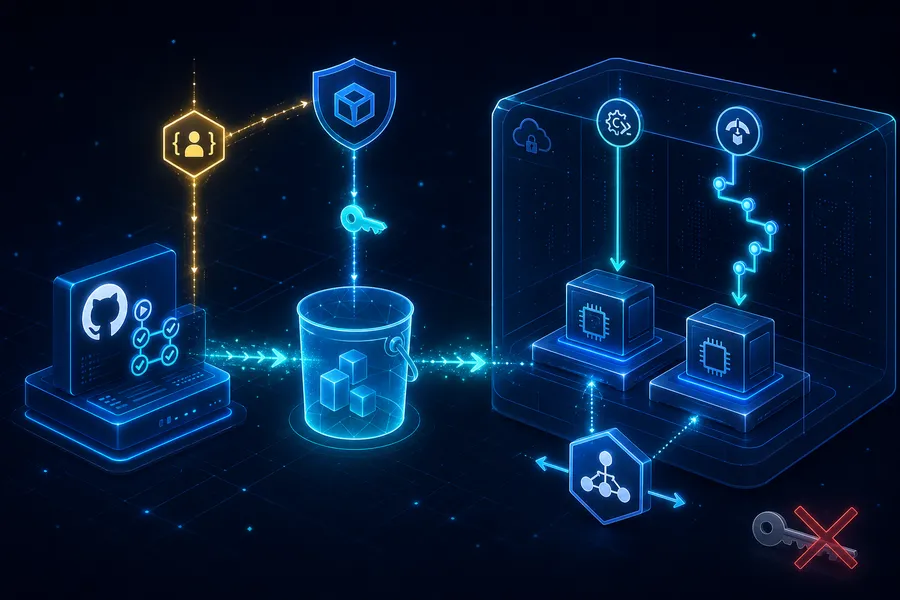
이 글은 그 패턴을 둘 다 버린다. OIDC 페더레이션으로 GitHub에 키를 두지 않고, S3 + SSM/CodeDeploy로 22번 포트도 열지 않는 배포 파이프라인을 만든다.
- 1편 — 왜 Private Subnet인가?
- 2편 — Terraform으로 VPC 인프라 구성하기
- 3편 — SSM Session Manager로 Bastion 없이 접속하기
- 4편 — GitHub Actions + SSM/CodeDeploy CI/CD 파이프라인 (이 글)
- 5편 — 비용 분석과 최적화 전략
이 글의 대상은 GitHub Actions를 띄워봤지만 AWS 자격증명 처리에서 한 번씩 막혔던 주니어다. 다 읽고 나면 “왜 OIDC가 정답인지”와 “내 환경에 SSM Run Command가 충분한지 CodeDeploy까지 가야 하는지” 둘 다 판단된다.
TL;DR
- OpenID Connect 페더레이션이 사실상의 표준이다. GitHub Actions는 매 실행마다 OpenID Connect 토큰을 발급받아 AWS에 제출하고, AWS는 임시 자격증명을 돌려준다 — GitHub 시크릿에 AWS 키를 보관하지 않는다.
- 산출물 허브는 S3다. GitHub Actions는 S3에 jar/zip을 올리고, EC2는 IAM Role로 그걸 받아간다. SSH/scp는 등장하지 않는다.
- Systems Manager Run Command는 단순 배포의 정답.
aws ssm send-command로 인스턴스에 셸 스크립트를 푸시한다 — Agent가 폴링으로 받아와 실행하므로 인바운드 포트는 여전히 0개. - CodeDeploy는 무중단·롤백·Hook이 필요할 때.
appspec.yml로 단계(Stop → Install → Start → Validate)를 정의하면 In-Place 또는 Blue/Green으로 롤링한다. - 선택 기준 한 줄: 단일 jar를 1~2대에 갈아끼우는 수준이면 Systems Manager, 트래픽 차단·헬스체크·롤백이 필수면 CodeDeploy.
1. 배포 모델 — Private EC2에 어떻게 코드를 넣는가
1.1 4단계 그림
배포 파이프라인의 뼈대는 어느 패턴이든 같다.
flowchart LR
    GH[GitHub Actions<br/>main push]
    Build[빌드: jar/zip]
    S3[(S3 산출물 허브)]
    Trigger{트리거}
    SSM[SSM Run Command]
    CD[CodeDeploy]
    EC2[Private EC2<br/>2AZ]

    GH --> Build --> S3
    GH --> Trigger
    Trigger -->|단순| SSM
    Trigger -->|무중단| CD
    SSM --> EC2
    CD --> EC2
S3 -. pull .-> EC2- 빌드: GitHub Actions에서 jar/zip을 만든다.
- 업로드: 산출물을 S3에 올린다(SHA로 키 분리).
- 트리거: GitHub Actions가 SSM Run Command 또는 CodeDeploy를 호출한다.
- 적용: EC2가 S3에서 산출물을 받고, 서비스를 갈아끼운다.
1.2 두 갈래의 선택지
3번째 단계(트리거)에서 갈린다. SSM Run Command는 셸 스크립트를 인스턴스에 푸시해서 실행하는 가장 단순한 길이다. CodeDeploy는 무중단·롤백·Hook 단계 같은 운영 기능을 추가로 제공한다. 4–5절에서 각각 다루고, 6절에서 의사결정 표를 본다.
2. OIDC 페더레이션 — long-lived 키를 GitHub에 두지 마라
2.1 무엇이 문제였나
전통적으로 GitHub Actions에서 AWS를 호출하려면 IAM 사용자를 만들고 Access Key/Secret Key를 발급받아 GitHub Secret에 저장했다. 이 방식의 문제:
- 키가 영구적이다. 회전하지 않으면 평생 유효 — 유출 시 무제한 사용된다.
- 스코프가 넓어지기 쉽다. 한 키로 여러 워크플로를 돌리다 보면 AdminAccess에 가까워진다.
- 감사가 어렵다. CloudTrail에 IAM 사용자 이름은 남지만 “어느 워크플로 어느 커밋이 호출했는지”는 안 남는다.
2.2 OIDC가 답을 다르게 하는 방식
OIDC(OpenID Connect)는 실행 단위로 짧은 토큰을 발급받아 AWS에 제출하고, AWS가 임시 자격증명(STS)을 돌려주는 모델이다.
sequenceDiagram
    participant GH as GitHub Actions Runner
    participant OP as token.actions.<br/>githubusercontent.com
    participant STS as AWS STS
    GH->>OP: 1. OIDC 토큰 요청 (워크플로 메타데이터)
    OP-->>GH: 2. JWT 토큰 (sub, repo, ref 등 클레임)
    GH->>STS: 3. AssumeRoleWithWebIdentity(JWT)
    STS-->>GH: 4. 임시 자격증명 (1시간 유효)
GH->>STS: 5. AWS API 호출 (S3, SSM, CodeDeploy)- 토큰은 워크플로 한 번에 한 번 발급되고, 몇 분에서 한 시간 안에 만료된다.
- 토큰의 클레임에
repo:my-org/my-repo:ref:refs/heads/main같은 정보가 박혀 있어, IAM Role 신뢰 정책에서 특정 레포·특정 브랜치만 허용하도록 좁힐 수 있다. - CloudTrail에는 어떤 워크플로 실행이 호출했는지 OIDC sub 클레임이 남는다.
더 깊이: STS의 본질, 페더레이션 골격, OIDC 외 SAML·IAM Identity Center·EKS IRSA가 같은 패턴을 어떻게 변주하는지 별도 글에서 정리했다 — AWS 자격증명 페더레이션 완벽 이해. 이 절의 레시피를 한 단계 넘어 토대를 잡고 싶으면 함께 읽으면 좋다.
2.3 IAM에 OIDC Provider 등록
GitHub의 OIDC 발급자(token.actions.githubusercontent.com)를 AWS IAM에 한 번 등록한다. Terraform으로:
resource "aws_iam_openid_connect_provider" "github" {
  url             = "https://token.actions.githubusercontent.com"
  client_id_list  = ["sts.amazonaws.com"]
  thumbprint_list = ["6938fd4d98bab03faadb97b34396831e3780aea1"]
}thumbprint_list는 GitHub의 인증서 지문이다. 최근에는 AWS가 자동 검증하므로 자리만 채워두면 되고, 최신 모범값은 AWS 공식 문서를 따른다.
2.4 GitHub Actions가 사용할 IAM Role
OIDC 토큰을 받아들이는 IAM Role을 만든다. 신뢰 정책의 핵심은 sub 조건이다 — 어느 레포·어느 브랜치에서 온 토큰만 허용할지 지정한다.
resource "aws_iam_role" "github_actions_deploy" {
  name = "GitHubActionsDeploy"

  assume_role_policy = jsonencode({
    Version = "2012-10-17"
    Statement = [{
      Effect    = "Allow"
      Principal = { Federated = aws_iam_openid_connect_provider.github.arn }
      Action    = "sts:AssumeRoleWithWebIdentity"
      Condition = {
        StringEquals = {
          "token.actions.githubusercontent.com:aud" = "sts.amazonaws.com"
        }
        StringLike = {
          "token.actions.githubusercontent.com:sub" = "repo:my-org/my-repo:ref:refs/heads/main"
        }
      }
    }]
  })
}

resource "aws_iam_role_policy" "github_actions_deploy" {
  role = aws_iam_role.github_actions_deploy.id
  policy = jsonencode({
    Version = "2012-10-17"
    Statement = [
      {
        Effect   = "Allow"
        Action   = ["s3:PutObject", "s3:GetObject"]
        Resource = "${aws_s3_bucket.artifacts.arn}/*"
      },
      {
        Effect   = "Allow"
        Action   = ["ssm:SendCommand", "ssm:GetCommandInvocation", "ssm:DescribeInstanceInformation"]
        Resource = "*"
      },
      {
        Effect   = "Allow"
        Action   = ["codedeploy:CreateDeployment", "codedeploy:GetDeployment", "codedeploy:GetDeploymentConfig"]
        Resource = "*"
      }
    ]
  })
}
sub 조건을 좁히지 않으면 같은 OIDC Provider를 신뢰하는 모든 GitHub 레포가 이 Role을 빼앗을 수 있다 — sub 조건 누락은 가장 흔한 OIDC 사고다.
2.5 GitHub Actions에서 Role 가정하기
Workflow YAML의 핵심은 두 부분이다 — id-token: write 권한과 aws-actions/configure-aws-credentials 액션.
permissions:
  id-token: write   # OIDC 토큰 발급에 필요
  contents: read

jobs:
  deploy:
    runs-on: ubuntu-latest
    steps:
      - uses: actions/checkout@v4
      - uses: aws-actions/configure-aws-credentials@v4
        with:
          role-to-assume: arn:aws:iam::123456789012:role/GitHubActionsDeploy
          aws-region: ap-northeast-2
- run: aws sts get-caller-identityget-caller-identity가 임시 자격증명의 ARN을 찍어주면 OIDC 흐름이 정상 동작하는 것이다.
참고: GitHub 시크릿에 AWS 키를 두던 레거시 워크플로를 OIDC로 옮기는 게 2026년 표준이다. AWS 보안 권고와 GitHub Actions 공식 문서 모두 OIDC를 권장한다.
3. 산출물 허브 — S3
3.1 왜 S3인가
GitHub Actions와 Private EC2 사이에 중간 저장소가 있어야 한다. EC2는 GitHub에 직접 닿지 않고(인증·신뢰 경계 문제), GitHub Actions Runner는 Private EC2에 직접 닿지 않기 때문이다(인바운드 차단). S3는:
- 둘 다 닿는다 — IAM 권한만 주면 GitHub Actions도 EC2도 같은 버킷을 사용한다.
- 버전 키를 자유롭게 부여한다 —
app/${SHA}.jar형태로 모든 빌드 산출물이 영속된다. - 롤백이 쉽다 — 이전 SHA를 다시 트리거만 하면 끝.
3.2 EC2에 S3 권한 주기
3편에서 만든 private-ec2-ssm-role에 S3 GetObject 권한을 추가한다.
resource "aws_s3_bucket" "artifacts" {
  bucket = "my-private-ec2-artifacts"
}

resource "aws_iam_role_policy" "ec2_artifacts_read" {
  role = aws_iam_role.ec2_ssm.id
  policy = jsonencode({
    Version = "2012-10-17"
    Statement = [{
      Effect   = "Allow"
      Action   = ["s3:GetObject"]
      Resource = "${aws_s3_bucket.artifacts.arn}/*"
    }]
  })
}
EC2가 NAT 경유로 S3에 닿게 되어 있으므로 추가 네트워크 작업은 필요 없다(완전 폐쇄망이라면 S3 Gateway VPC Endpoint를 추가).
참고: S3 Gateway Endpoint는 시간당 비용이 0이다. NAT 데이터 처리비가 부담이라면 추가하는 게 비용·보안 모두에 이득이다.
4. 방식 A — SSM Run Command
4.1 왜 SSM Run Command인가
3편의 SSM Session Manager가 인터랙티브 셸이라면, Run Command는 비대화형 변형이다. 같은 SSM Agent가 같은 폴링 채널에서 명령을 받아 실행한다 — 따라서 추가 인프라가 0이다(Agent + IAM Role + Network 경로는 이미 갖춰졌다).
flowchart LR
    GHA[GitHub Actions] -->|SendCommand| SSM[SSM API]
    SSM -. 기존 폴링 채널 .- Agent[SSM Agent<br/>EC2]
    Agent --> Script[셸 스크립트 실행]
    Script -->|S3 GetObject| S3[(S3 산출물)]
    Script --> Service[systemctl restart app]
4.2 GitHub Actions Workflow
name: Deploy via SSM
on:
  push:
    branches: [main]

permissions:
  id-token: write
  contents: read

jobs:
  deploy:
    runs-on: ubuntu-latest
    steps:
      - uses: actions/checkout@v4
      - uses: actions/setup-java@v4
        with:
          java-version: '21'
          distribution: 'temurin'
      - run: ./gradlew bootJar

      - uses: aws-actions/configure-aws-credentials@v4
        with:
          role-to-assume: arn:aws:iam::123456789012:role/GitHubActionsDeploy
          aws-region: ap-northeast-2

      - name: Upload artifact
        run: |
          aws s3 cp build/libs/app.jar \
            s3://my-private-ec2-artifacts/app/${{ github.sha }}.jar

      - name: Send deploy command
        id: deploy
        run: |
          CMD_ID=$(aws ssm send-command \
            --document-name AWS-RunShellScript \
            --targets "Key=tag:App,Values=myapp" "Key=tag:Env,Values=prod" \
            --parameters commands='[
              "set -e",
              "aws s3 cp s3://my-private-ec2-artifacts/app/${{ github.sha }}.jar /opt/app/app.jar.new",
              "mv /opt/app/app.jar.new /opt/app/app.jar",
              "systemctl restart app",
              "sleep 5",
              "curl -fsS http://localhost:8080/health"
            ]' \
            --comment "Deploy ${{ github.sha }}" \
            --query "Command.CommandId" --output text)
          echo "command_id=$CMD_ID" >> "$GITHUB_OUTPUT"

      - name: Wait for completion
        run: |
          for INSTANCE in $(aws ec2 describe-instances \
              --filters "Name=tag:App,Values=myapp" "Name=tag:Env,Values=prod" \
              --query "Reservations[].Instances[].InstanceId" --output text); do
            aws ssm wait command-executed \
              --command-id "${{ steps.deploy.outputs.command_id }}" \
              --instance-id "$INSTANCE"
          done
핵심 패턴:
- 대상은 태그다. EC2에
App=myapp,Env=prod태그가 붙어 있으면 Auto Scaling으로 늘어도 자동 포함된다. set -e로 첫 줄에서 한 번 실패하면 즉시 종료. 부분 적용 상태를 만들지 않는다.- 마지막
curl한 줄로 헬스체크. 200이 안 오면 SSM이 실패로 표시 → GitHub Actions가 빨간불.
4.3 인스턴스 측 사전 준비
/opt/app과 app.service(systemd unit)는 EC2 부팅 시 user_data 또는 골든 AMI에 미리 박아둔다.
[Unit]
Description=My App
After=network.target

[Service]
ExecStart=/usr/bin/java -jar /opt/app/app.jar
Restart=on-failure
User=app

[Install]
WantedBy=multi-user.target참고: SSM Run Command의 stdout/stderr는 기본적으로 1차 결과만 반환된다. 길어지는 출력은
--output-s3-bucket-name을 지정해 S3 또는 CloudWatch Logs로 자동 전송한다.
5. 방식 B — CodeDeploy
5.1 왜 CodeDeploy를 따로 배우나
SSM Run Command만으로도 잘 작동한다. 그런데도 CodeDeploy를 배우는 이유는:
- 무중단 배포 — In-Place Rolling이나 Blue/Green을 기본 제공. 트래픽을 단계적으로 옮긴다.
- Hook 단계가 명시적 —
ApplicationStop → BeforeInstall → AfterInstall → ApplicationStart → ValidateService다섯 단계가 표준화돼 있다. - 롤백이 자동 —
ValidateService가 실패하면 이전 버전으로 자동 복귀. - ALB 통합 — 배포 중 인스턴스를 Target Group에서 빼고 다시 넣는다. 사용자에게 503이 가지 않는다.
규모·SLA가 올라가면 Run Command로는 부족하다. CodeDeploy는 그 때를 위한 도구다.
5.2 필요한 4가지 리소스
| 리소스 | 역할 |
|---|---|
| CodeDeploy Agent | EC2 측 데몬. user_data 또는 SSM Run Command로 설치 |
| CodeDeploy Service Role | CodeDeploy가 EC2·ALB·Auto Scaling을 조작할 권한 |
| CodeDeploy Application | 배포 단위(앱 이름) — 그릇 |
| Deployment Group | 어느 인스턴스(태그)에 어떤 방식(In-Place/Blue-Green)으로 배포할지 |
5.3 Agent 설치를 user_data에 추가
3편의 EC2 user_data에 추가:
#!/bin/bash
dnf install -y ruby wget nginx
cd /tmp
wget https://aws-codedeploy-ap-northeast-2.s3.amazonaws.com/latest/install
chmod +x ./install
./install auto
systemctl enable --now codedeploy-agent
이미 떠 있는 EC2라면 SSM Run Command로 위 스크립트를 한 번 실행하면 된다 — 4편 도구가 자기를 부트스트랩하는 셈이다.
5.4 Terraform — Application과 Deployment Group
resource "aws_iam_role" "codedeploy" {
  name = "CodeDeployServiceRole"
  assume_role_policy = jsonencode({
    Version = "2012-10-17"
    Statement = [{
      Effect    = "Allow"
      Principal = { Service = "codedeploy.amazonaws.com" }
      Action    = "sts:AssumeRole"
    }]
  })
}

resource "aws_iam_role_policy_attachment" "codedeploy" {
  role       = aws_iam_role.codedeploy.name
  policy_arn = "arn:aws:iam::aws:policy/service-role/AWSCodeDeployRole"
}

resource "aws_codedeploy_app" "app" {
  name             = "myapp"
  compute_platform = "Server"
}

resource "aws_codedeploy_deployment_group" "prod" {
  app_name              = aws_codedeploy_app.app.name
  deployment_group_name = "myapp-prod"
  service_role_arn      = aws_iam_role.codedeploy.arn

  ec2_tag_set {
    ec2_tag_filter {
      key   = "App"
      type  = "KEY_AND_VALUE"
      value = "myapp"
    }
    ec2_tag_filter {
      key   = "Env"
      type  = "KEY_AND_VALUE"
      value = "prod"
    }
  }

  load_balancer_info {
    target_group_info {
      name = aws_lb_target_group.app.name
    }
  }

  deployment_style {
    deployment_option = "WITH_TRAFFIC_CONTROL"
    deployment_type   = "IN_PLACE"
  }

  auto_rollback_configuration {
    enabled = true
    events  = ["DEPLOYMENT_FAILURE"]
  }
}WITH_TRAFFIC_CONTROL이 핵심이다 — 배포 중인 인스턴스를 Target Group에서 자동으로 빼고, 새 jar가 헬스체크를 통과하면 다시 넣는다.
5.5 appspec.yml과 Hook 스크립트
레포 루트에 appspec.yml:
version: 0.0
os: linux
files:
  - source: app.jar
    destination: /opt/app
hooks:
  ApplicationStop:
    - location: scripts/stop.sh
      timeout: 30
  BeforeInstall:
    - location: scripts/before_install.sh
      timeout: 30
  ApplicationStart:
    - location: scripts/start.sh
      timeout: 60
  ValidateService:
    - location: scripts/validate.sh
timeout: 60scripts/start.sh:
#!/bin/bash
systemctl restart appscripts/validate.sh:
#!/bin/bash
for i in $(seq 1 10); do
  if curl -fsS http://localhost:8080/health; then
    exit 0
  fi
  sleep 3
done
exit 1validate.sh가 실패하면 auto_rollback_configuration 덕에 이전 버전으로 자동 복귀한다.
5.6 GitHub Actions Workflow
      - name: Package for CodeDeploy
        run: |
          mkdir -p deploy/scripts
          cp build/libs/app.jar deploy/
          cp appspec.yml deploy/
          cp scripts/*.sh deploy/scripts/
          chmod +x deploy/scripts/*.sh
          cd deploy && zip -r ../app.zip .

      - name: Upload bundle
        run: |
          aws s3 cp app.zip \
            s3://my-private-ec2-artifacts/app/${{ github.sha }}.zip

      - name: Trigger CodeDeploy
        id: deploy
        run: |
          DEPLOY_ID=$(aws deploy create-deployment \
            --application-name myapp \
            --deployment-group-name myapp-prod \
            --s3-location bucket=my-private-ec2-artifacts,key=app/${{ github.sha }}.zip,bundleType=zip \
            --description "Deploy ${{ github.sha }}" \
            --query "deploymentId" --output text)
          echo "deployment_id=$DEPLOY_ID" >> "$GITHUB_OUTPUT"

      - name: Wait for completion
        run: |
          aws deploy wait deployment-successful \
            --deployment-id "${{ steps.deploy.outputs.deployment_id }}"
wait deployment-successful이 실패로 종료되면(롤백 포함) GitHub Actions가 빨간불이 된다. 운영자는 콘솔의 CodeDeploy 화면에서 어느 단계에서 무엇이 실패했는지 단계별로 볼 수 있다.
5.7 참고: Blue/Green은 언제 가는가
In-Place는 같은 인스턴스 위에서 배포한다(잠깐 503 가능성). Blue/Green은 새 인스턴스 그룹을 띄워 트래픽을 옮긴다 — 사용자 입장 다운타임 0이지만 비용은 일시적으로 2배. 대부분의 백엔드는 In-Place + ALB 통합으로 충분하고, 결제·실시간 같은 0다운 요건이 있을 때만 Blue/Green을 고려한다.
6. 어떻게 고를까 — SSM vs CodeDeploy
| 기준 | SSM Run Command | CodeDeploy |
|---|---|---|
| 학습 곡선 | 셸 스크립트 한 페이지 | appspec + 5 hook + 리소스 4종 |
| 인프라 추가 | 없음 (3편 그대로) | Agent 설치 + Service Role + App + DG |
| 배포 단계 정의 | 셸 한 줄로 직접 | appspec.yml 표준 hook |
| 무중단 배포 | 직접 구현해야 함 | In-Place + ALB drain 자동 |
| 롤백 | 직접 구현해야 함 | auto_rollback 한 줄 |
| 관찰성 | SSM 콘솔에서 stdout | CodeDeploy 콘솔에서 단계별 진행 |
| ALB 헬스체크 통합 | 수동 | 자동 |
6.1 짧은 의사결정 가이드
flowchart TB
    Q1{인스턴스 1~2대?}
    Q2{ALB drain·롤백·5분 다운?}
    SSM[SSM Run Command]
    CD[CodeDeploy]
    Q1 -->|예| SSM
    Q1 -->|아니오| Q2
    Q2 -->|괜찮음| SSM
Q2 -->|허용 안 됨| CD- 학습용·개인 프로젝트·내부 툴 → SSM. 셸 스크립트만 잘 짜면 된다.
- 실제 사용자 트래픽 + ALB → CodeDeploy. drain·롤백·hook가 비용 대비 가치 있다.
- SLA 99.9%+, 0다운 요건 → CodeDeploy + Blue/Green.
이 시리즈가 5편으로 끝나고 4편에서 둘 다 다루는 이유 — 주니어가 필요할 때 둘 사이를 자유롭게 오갈 수 있어야 하기 때문이다. 처음 한 번은 SSM으로 빠르게 띄워보고, 트래픽이 붙기 시작하면 같은 S3 산출물 그대로 CodeDeploy로 옮긴다.
7. 관찰성과 배포 가드
7.1 실패 시 어디를 보는가
| 단계 | 1차 확인 | 그 다음 |
|---|---|---|
| GitHub Actions에서 빨간불 | Actions 화면의 step 로그 | OIDC 단계면 IAM 신뢰 정책 sub 확인 |
aws s3 cp 실패 | GitHubActionsDeploy Role의 S3 권한 | 버킷 정책·KMS |
send-command 실패 | Run Command 콘솔 → 명령 ID 추적 | 인스턴스가 SSM Online인지(3편 5.1절) |
| CodeDeploy 단계 실패 | 콘솔 → Deployments → 실패 단계 | EC2의 /var/log/aws/codedeploy-agent/codedeploy-agent.log |
| 헬스체크 실패 | validate.sh 또는 curl 결과 | 앱 자체의 로그 |
각 단계마다 1차 확인 위치가 다르다는 게 핵심이다. “GitHub Actions가 빨간불”만 보고 워크플로 YAML을 고치기 시작하면 헛걸음하는 경우가 많다.
7.2 배포 가드 — 사고를 줄이는 4가지
- 브랜치 보호 룰 —
main에 직접 push 금지, PR + 리뷰 + CI 통과만 머지. - Environment + Required Reviewer —
prodEnvironment에 수동 승인 단계를 둔다. GitHub Actions가 prod 직전에 멈춘다. - OIDC
sub조건 —refs/heads/main만 허용해서 PR 빌드가 prod Role을 못 가정하게 막는다. - Deployment 알림 — Slack/Teams로 시작·성공·실패 이벤트를 푸시. 실패는 사람이 알아채야 한다.
7.3 참고: 단계적 배포(스테이징 → 프로덕션)
Env=staging 인스턴스에 먼저 배포하고, 헬스체크가 통과한 뒤에만 Env=prod로 진행한다. GitHub Actions의 needs: 의존성과 environments:로 표현 가능하고, CodeDeploy는 Deployment Group을 두 개로 나누면 된다.
정리
이 글에서 얻고 가야 할 것:
- OIDC가 정답이다. GitHub 시크릿에서 AWS Access Key를 영원히 제거하고, 워크플로 단위 임시 자격증명으로 옮긴다 —
sub조건으로 레포·브랜치를 좁히는 것까지 한 세트. - S3가 산출물 허브다. GitHub Actions와 EC2 둘 다 IAM 권한으로 같은 버킷을 쓴다. SSH도 scp도 등장하지 않는다.
- SSM Run Command는 단순 배포의 정답. 3편의 SSM Agent를 그대로 재사용하므로 추가 인프라가 0이다. 셸 스크립트로 stop → fetch → start → 헬스체크.
- CodeDeploy는 무중단·롤백·Hook의 정답.
appspec.yml로 5단계를 표준화하고, ALB Target Group과 자동 통합되어 사용자에게 503을 보내지 않는다. - 선택은 규모와 SLA로 결정. 1~2대·내부 툴은 SSM, 트래픽·헬스체크·롤백이 필수면 CodeDeploy, 0다운 요건이면 Blue/Green.
- 가드는 OIDC
sub+ Environment 승인 + 브랜치 보호 + 알림. 자동화의 가속도가 붙기 전에 잠금장치 4종이 자리잡고 있어야 한다.
4편의 목표는 하나였다 — 22번 포트도, 정적 AWS 키도 두지 않은 채 GitHub push가 EC2의 코드 변경으로 이어지는 파이프라인. 이제 1·2·3편의 인프라 위에서 자동 배포까지 완성됐다.
다음 편에서는 1~4편이 만들어낸 환경의 비용 구조를 분해한다. NAT Gateway·ALB·EC2·CodeDeploy 각각이 월 얼마인지, 어디서 절감 여지가 있는지, 사이드 프로젝트와 프로덕션의 비용 차이를 어떻게 견적 내는지까지 본다.
부록
A. 파이프라인 빠른 점검 명령
# OIDC 흐름 확인 (워크플로 안에서)
aws sts get-caller-identity
# 출력의 ARN이 임시 자격증명이면 OIDC가 잘 동작 중

# SSM 인스턴스 등록 확인
aws ssm describe-instance-information \
  --filters "Key=tag:App,Values=myapp" \
  --query "InstanceInformationList[].[InstanceId,PingStatus]" \
  --output table

# CodeDeploy 마지막 배포
aws deploy list-deployments \
  --application-name myapp \
  --deployment-group-name myapp-prod \
  --query "deployments[0]"

# Run Command 마지막 호출 출력
aws ssm list-command-invocations \
  --details \
  --query "CommandInvocations[0].CommandPlugins[].Output"
B. 최소 권한 IAM 정책 — GitHubActionsDeploy 좁히기
2.4절의 정책은 학습용으로 넓게 잡았다. 운영에서는 다음 둘은 꼭 좁혀쓴다:
s3:PutObject는Resource = "arn:aws:s3:::my-private-ec2-artifacts/app/*"로 prefix 한정.ssm:SendCommand는Resource에 인스턴스 ARN을 태그 조건과 함께 —Condition: ssm:resourceTag/Env: prod로 prod에만 보내게 강제.
C. Auto Scaling을 쓸 때
ASG 뒤에 EC2가 자동으로 늘었다 줄어드는 경우, 새 인스턴스가 시작되자마자 최신 버전을 받아야 한다.
- SSM Run Command 방식: ASG의 user_data에 부팅 스크립트로 “S3에서 최신 jar 받기”를 넣는다.
- CodeDeploy 방식: Deployment Group에 ASG를 등록하면 신규 인스턴스가 자동으로 마지막 성공 배포의 산출물을 받아 시작한다.
ASG와 자연스럽게 붙는다는 점은 CodeDeploy가 SSM 대비 가지는 또 하나의 강점이다.